domingo, 29 de abril de 2018

miércoles, 25 de abril de 2018
La instrucción LFENCE de Intel CPU
La instrucción LFENCE (Load FENCE) de los microprocesadores Intel: serializa las operaciones de carga de instrucciones.
Leer en el siguiente enlace al documento PDF Intel Analysis of Speculative Execution Side Channels.
Una descripción técnica sobre el uso de ésta instrucción en Memory ordering.
Otras instrucciones similares: SFENCE (Store FENCE) y MFENCE (Memory FENCE).
También se puede leer en el siguiente enlace: Load Fence.
Leer en el siguiente enlace al documento PDF Intel Analysis of Speculative Execution Side Channels.
Una descripción técnica sobre el uso de ésta instrucción en Memory ordering.
Otras instrucciones similares: SFENCE (Store FENCE) y MFENCE (Memory FENCE).
También se puede leer en el siguiente enlace: Load Fence.

Windows CMD C:\ _
Los comandos internos del intérprete de comandos cmd.exe, en Windows.
 En el fichero de texto (1)CMD-ComandosMasFrecuentes.txt está una breve descripción de los comandos internos que reconoce cmd por ejemplo: dir, cls, exit, etc..
Para acceder a él haremos lo siguiente:
Si quieres saber qué CPU posee tu computadora escribe el siguiente comando:
Te informará sobre qué marca, modelo y velocidad de procesador tiene tu equipo.
Para acceder a él haremos lo siguiente:
- Presionar las teclas Win+R
- Tipear/escribir cmd.exe
- Comienza a practicar sobre él... escribiendo algún comando que hayas leído en (1).
Si quieres saber qué CPU posee tu computadora escribe el siguiente comando:
- wmic cpu list full
Para conocer más sobre éste comando pídele una ayuda al mismo escribiendo wmic /? y listo.
A practicar mucho...
Para ampliar este tema consulta los siguientes enlaces:
http://www.microsoft.com/en-us/download/details.aspx?id=56846
pcloud:/base/biblioteca/libro/ws-commands.pdf
lunes, 2 de abril de 2018
Interconexión entre C y Java mediante JNA
Artículo sobre la interfaz de programación entre los lenguajes de programación Java y C mediante JNA. Leer aquí.
Se ejemplifica cómo realizar una llamada a scanf() y a printf() desde Java.
Se ejemplifica cómo realizar una llamada a scanf() y a printf() desde Java.
viernes, 30 de marzo de 2018
Java: direcciones útiles
Direcciones útiles para aprender y estudiar Java, haz clic en los siguientes enlaces:
- es.wikipedia.org/wiki/Java_(lenguaje_de_programación)
- es.wikibooks.org/wiki/Programación_en_Java
- es.wikibooks.org/wiki/Programación_en_Java/Vectores_(Arreglos)
Modelos de programación en BSC
Programación en C++ y Fortran en el Centro de Supercomputación de Barcelona (BSC).
Proyectos: Mercurium y Nanos++.
Haz clic aquí para conocer sus proyectos: https://pm.bsc.es/
Proyectos: Mercurium y Nanos++.
Haz clic aquí para conocer sus proyectos: https://pm.bsc.es/
miércoles, 7 de marzo de 2018
Servicio Google Cloud Shell
Para ingresar a 'Cloud Shell' haz clic aquí.
Ver en la siguiente ilustración.
Ten presente que para usar este servicio en Google tienes que tener al menos una cuenta de correo electrónico. Una vez que hayas ingresado mediante tu cuenta de correo electrónico se te aparecerá la siguiente página con esta apariencia:

Después de seleccionar la opción Activar Google Cloud Shell se te aparecerá la siguiente página con esta apariencia:

Listo. Ahora eres un usuario operador en la nube de Linux. A disfrutarlo !!!
Para conocer los comandos de CloudShell escribe el comando help y presiona la tecla <Intro> o <Enter>. Recuerda que cualquier comando que escribas en CloudShell siempre termina pulsando la tecla <Intro> o <Enter> según tu modelo de teclado que tenga tu computadora.
Comandos básicos para comenzar a practicar:
Y para terminar la sesión debes escribir el comando logout.
Ver en la siguiente ilustración.
 |
| Ilustración: entrar a la consola en la nube Google. |
Ten presente que para usar este servicio en Google tienes que tener al menos una cuenta de correo electrónico. Una vez que hayas ingresado mediante tu cuenta de correo electrónico se te aparecerá la siguiente página con esta apariencia:

Después de seleccionar la opción Activar Google Cloud Shell se te aparecerá la siguiente página con esta apariencia:
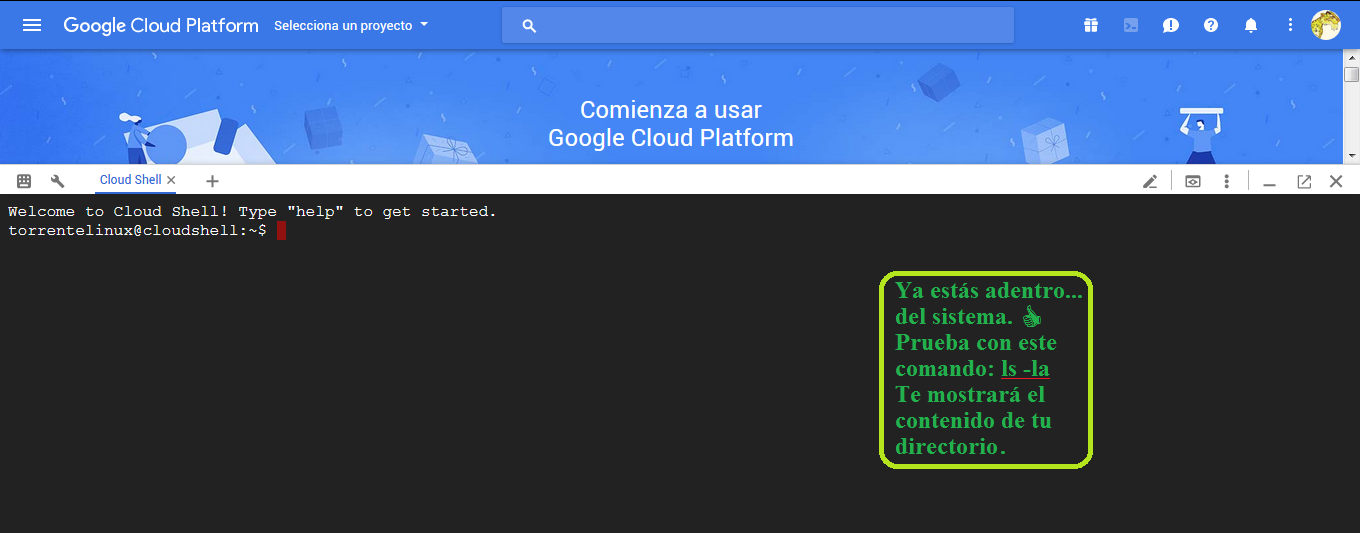
Listo. Ahora eres un usuario operador en la nube de Linux. A disfrutarlo !!!
Para conocer los comandos de CloudShell escribe el comando help y presiona la tecla <Intro> o <Enter>. Recuerda que cualquier comando que escribas en CloudShell siempre termina pulsando la tecla <Intro> o <Enter> según tu modelo de teclado que tenga tu computadora.
Comandos básicos para comenzar a practicar:
- ls
- man <nombre del comando>
- mc
- clear
- builtin help
- id
- w
- ps
- ps aux
- df
- free
- uname -a
- lscpu
- lslogins
- dpkg --list
Y para terminar la sesión debes escribir el comando logout.
Suscribirse a:
Entradas (Atom)